Guía · México
Cómo consultar y descargar tus facturas recibidas en el SAT
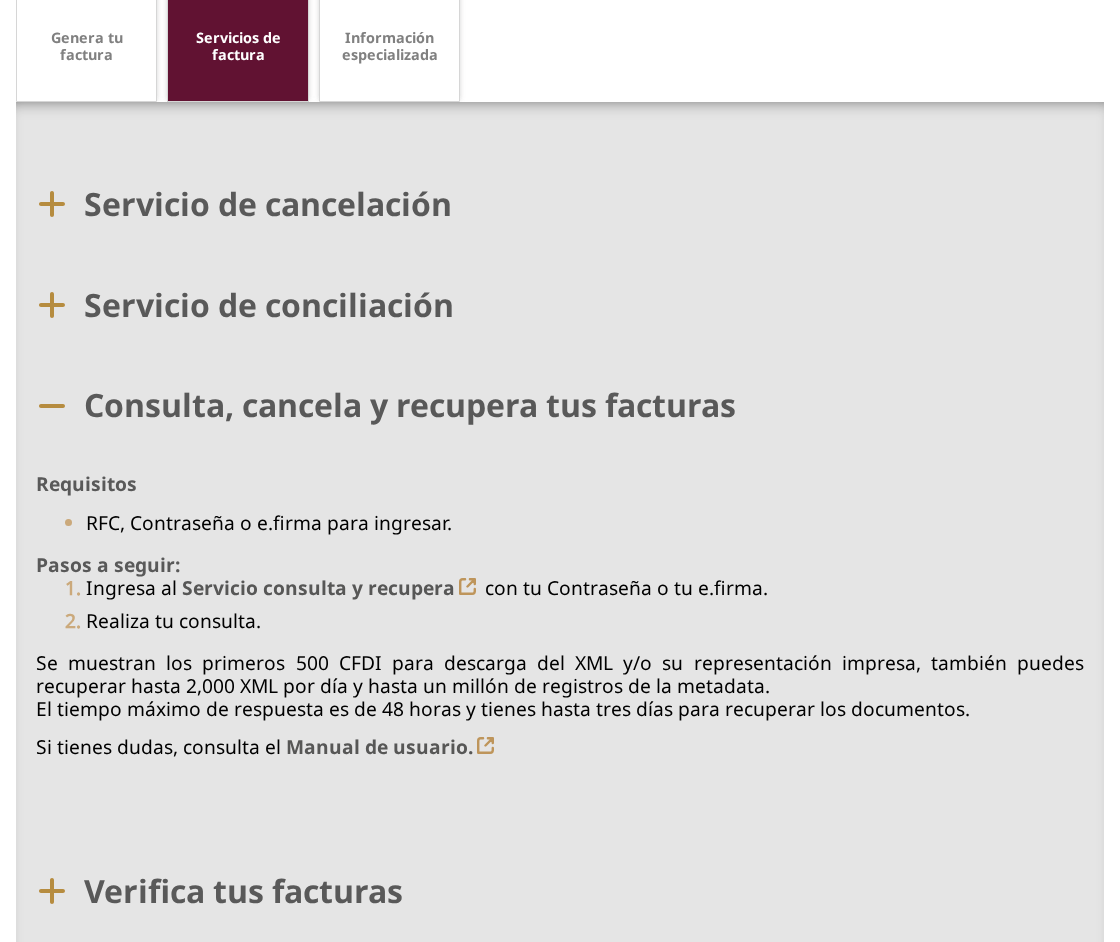
Las facturas que te emiten tus proveedores se consultan y se descargan en el servicio «Consulta y recupera» del portal del SAT, con tu RFC y tu Contraseña o tu e.firma: ahí ves cada CFDI recibido con su estado, bajas su XML y pides la descarga masiva de un periodo de hasta 12 meses: la metadata del periodo entero y los XML de hasta 500 facturas por consulta.
- Escrito por
- Adrián Martín Toro, fundador de Nexito y consultor SAP
- Publicado el
- Actualizado el
Esta guía te lleva paso a paso, con los límites que publica hoy el SAT y lo que cambia cuando son cientos o miles de facturas al mes.
Datos de esta guía. Portales y documentos del SAT consultados el 6 de octubre de 2026: ficha «Consulta, cancela y recupera tus facturas», manual de descarga masiva (mayo de 2025), documentación del servicio web de descarga masiva versión 1.5 (vigente desde el 30 de mayo de 2025) y Resolución Miscelánea Fiscal para 2026 con sus modificaciones hasta la tercera (DOF 02-10-2026). El SAT cambia estos límites sin reforma de ley: si cambian, actualizamos la guía con la fecha.
La respuesta corta
- Dónde: en el portal del SAT, Trámites y servicios › Factura electrónica › Servicios de factura › Consulta, cancela y recupera tus facturas. El servicio está en
portalcfdi.facturaelectronica.sat.gob.mx. - Con qué entras: tu RFC y tu Contraseña (antes CIEC) o tu e.firma. En una empresa, con el RFC de la sociedad.
- Qué ves: cada CFDI que el SAT tiene con tu RFC como receptor y si está vigente o cancelado.
- Qué te llevas: el XML (el archivo que vale como comprobante), la representación impresa en PDF y la metadata, un resumen en texto de todos los CFDI de la consulta.
- Límites que publica el SAT: se muestran los primeros 500 CFDI de cada consulta, y sólo de esos bajas el XML; puedes bajar hasta 2,000 XML al día y hasta un millón de registros de metadata; el SAT tarda hasta 48 horas en preparar una descarga masiva y tienes tres días para recuperarla.
- Lo que no puedes bajar: como receptor, el XML de un CFDI cancelado. Sí aparece en la metadata.
Facturas emitidas y recibidas: qué cambia
| Qué | Facturas emitidas | Facturas recibidas |
|---|---|---|
| Quién las expide | Tú, a tus clientes | Tus proveedores, a ti |
| Dónde se consultan | El mismo servicio, opción «Consultar facturas emitidas» | El mismo servicio, opción «Consultar facturas recibidas» |
| XML de un CFDI cancelado | Lo puedes descargar | No lo puedes descargar; sólo aparece en la metadata |
| Metadata | Vigentes y cancelados | Vigentes y cancelados |
| Para qué te sirven | Tus ingresos, cobranza y cancelaciones que pides tú | Tus gastos y compras: deducciones, IVA acreditable, pagos a proveedores |
Antes de empezar: lo que necesitas
- Tu RFC y tu Contraseña o tu e.firma vigente. Con cualquiera de las dos entras a consultar y descargar en el portal. El servicio web de descarga masiva, que usan los programas, sólo funciona con la e.firma.
- El periodo que buscas. Las facturas se buscan por fecha de emisión, no por la fecha en que te llegaron ni por la de pago.
- Si buscas una sola factura: su folio fiscal (UUID), que viene en el XML y en el PDF.
- Espacio y orden en tu computadora: las descargas llegan en archivos ZIP; conviene una carpeta por mes y por RFC.
Ejemplo que usamos en la guía (datos inventados): Distribuidora Cantolinda del Bajío, S.A. de C.V., RFC DCB080415AA3, quiere bajar las facturas que recibió en septiembre de 2026. Una de ellas es la de su proveedor Empaques y Cartones Xocomilpa, S.A. de C.V., RFC ECX110314CE2: folio A-4817 del 22/09/2026, 2,400 cajas de cartón corrugado por $52,200.00 con IVA, método de pago PPD.
Paso a paso: consultar tus facturas recibidas en el portal del SAT
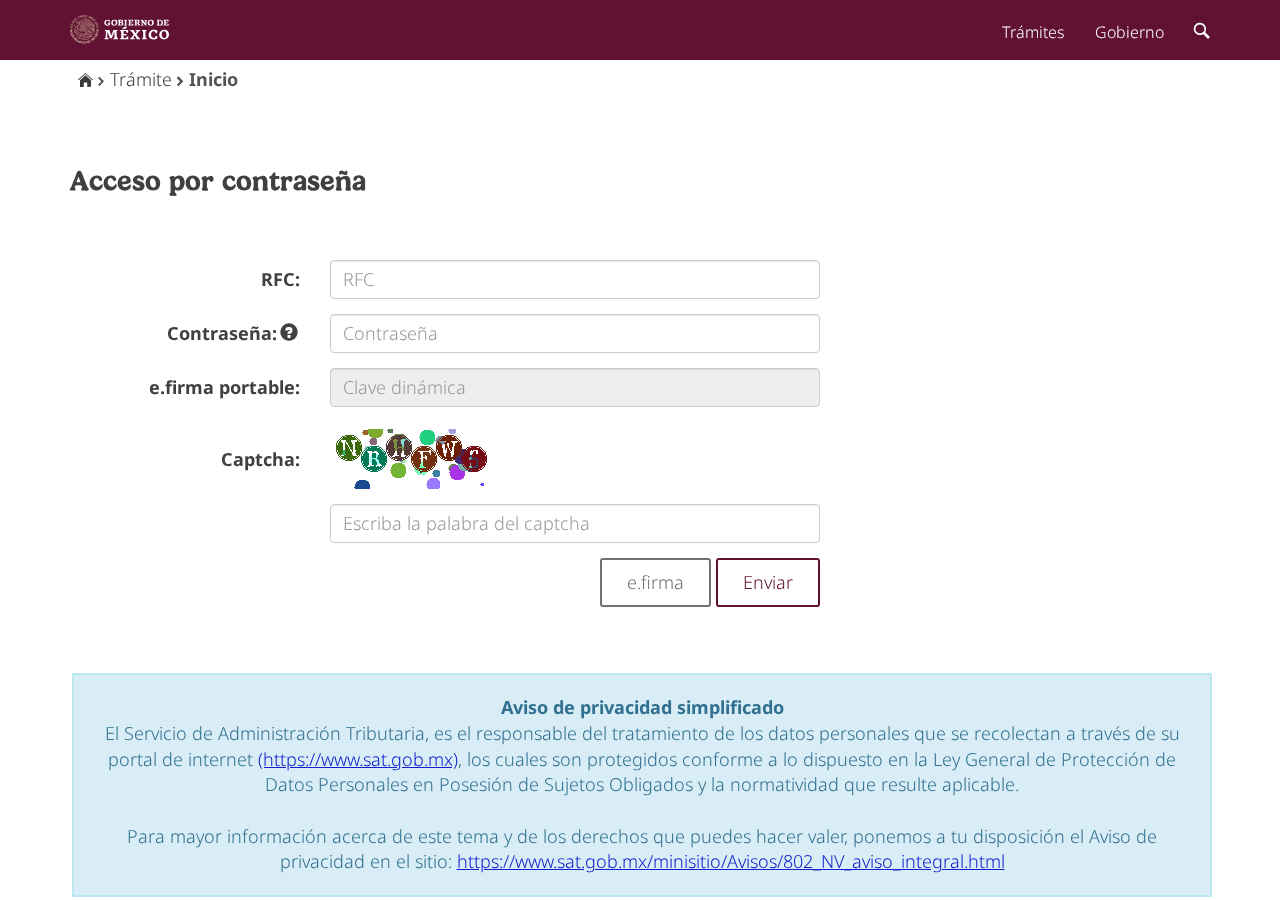
- Entra en sat.gob.mx › Trámites y servicios › Factura electrónica › pestaña Servicios de factura › Consulta, cancela y recupera tus facturas, y abre el enlace Servicio consulta y recupera. También puedes ir directo a
portalcfdi.facturaelectronica.sat.gob.mx: comprueba que la dirección sea del SAT antes de escribir nada. - Elige cómo entrar: Acceso por contraseña (RFC, Contraseña y captcha) o el botón e.firma (tu certificado
.cer, tu clave privada.keyy su contraseña). - Elige el tipo de comprobante: CFDI o CFDI de retenciones e información de pagos. Las facturas de tus proveedores son CFDI.
- Elige Consultar facturas recibidas.
- Busca por folio fiscal si quieres una factura concreta, o por fecha de emisión si quieres un periodo. Puedes acotar la búsqueda, por ejemplo por el RFC del emisor o por el estado del comprobante.
- Da clic en Buscar CFDI. Verás la lista de CFDI con sus datos y su estado.
- Para una factura suelta, usa los íconos de la fila: uno baja el XML y otro recupera la representación impresa en PDF.
En el ejemplo: Cantolinda busca del 1 al 30 de septiembre de 2026 con el RFC ECX110314CE2 como emisor y encuentra la factura A-4817 de Xocomilpa, vigente, por $52,200.00. Baja su XML y lo guarda junto a la orden de compra.
Si la consulta da más de 500 CFDI, el portal sólo te muestra los primeros 500, y sólo de esos puedes bajar el XML, uno a uno o con «Descargar Seleccionados». Acota el periodo (por semanas o por días) o filtra por emisor hasta que cada consulta quede en 500 o menos. La metadata sí sale completa: hasta un millón de registros por consulta. Para miles de XML al mes, la vía es el servicio web, que se explica abajo.
Qué te descargas: XML, representación impresa y metadata
| Archivo | Qué es | Para qué lo usas |
|---|---|---|
| XML del CFDI | El comprobante fiscal: lleva el timbre, los sellos y todos los datos | Es el que vale, el que conservas (cinco años como mínimo) y el que se registra. Cada factura es un archivo |
| Representación impresa (PDF) | La versión para leer; según el Código Fiscal, sólo presume que el CFDI existe | Para revisarla a ojo o mandarla a quien aprueba. No sustituye al XML |
| Metadata (TXT dentro de un ZIP) | Un archivo de texto con una fila por CFDI y sus datos de resumen, entre ellos su estatus | Para cuadrar en una hoja de cálculo todo lo que el SAT tiene a tu nombre, incluidos los cancelados, sin bajar miles de XML |
La metadata no es un comprobante: no trae los conceptos, los impuestos desglosados ni el sello. Sirve para saber qué existe y en qué estado; el detalle está en el XML.
Descarga masiva desde el portal del SAT
Cuando necesitas todas las facturas de un mes o de un año, no las bajes una a una: pide una descarga masiva.
- En Consultar facturas recibidas, marca la búsqueda por periodo de fechas y pon el rango de fechas de emisión. El periodo no puede pasar de 12 meses.
- Da clic en Buscar CFDI.
- Para los XML, selecciona todos los CFDI de la lista o los que quieras y da clic en Descargar Seleccionados. Sólo entran los que muestra la lista: 500 como máximo por consulta. Para el resumen de todo el periodo, da clic en Descargar Metadata. Son dos solicitudes independientes.
- El SAT te da un folio de descarga. Anótalo.
- Vuelve después al menú principal y entra en Recuperar Descargas de CFDI. Busca tu folio en la lista de paquetes y descarga el ZIP.
Plazos y límites de la descarga masiva del portal:
| Qué | Límite | Fuente |
|---|---|---|
| CFDI que se muestran por consulta | Los primeros 500; sólo de esos puedes bajar el XML | Ficha del SAT |
| XML que puedes bajar al día | 2,000, sumando los que bajas uno a uno y los masivos | Ficha y manual del SAT |
| Registros de metadata por consulta | Hasta 1,000,000 | Ficha y manual del SAT |
| Periodo de cada consulta masiva | Hasta 12 meses | Manual del SAT |
| Tiempo para que el SAT prepare el paquete | Hasta 48 horas | Ficha y manual del SAT |
| Tiempo para descargarlo | Tres días (72 horas) desde que está listo | Ficha y manual del SAT |
| XML de CFDI cancelados | Sólo los baja el emisor; tú, como receptor, sólo los ves en la metadata | Manual del SAT |
En el ejemplo: Cantolinda recibió 2,600 CFDI en septiembre. El lunes 5 de octubre a las 10:00 pide la metadata del mes entero, que entra en una sola solicitud. Para los XML, como el portal sólo deja bajar los de los 500 primeros CFDI de cada consulta y hasta 2,000 al día, parte el mes en consultas de cinco días, de unas 430 facturas cada una. El lunes pide las del 1 al 5, del 6 al 10, del 11 al 15 y del 16 al 20 de septiembre (unas 1,730 en total) y el martes, las del 21 al 25 y del 26 al 30. Si una consulta pasa de 500, la parte en dos. Si el SAT deja listo el paquete del lunes el martes 6 a las 18:00 (tiene hasta el miércoles 7 a las 10:00), Cantolinda puede bajarlo hasta el viernes 9 a las 18:00.
El SAT dice en su ficha que se muestran los primeros 500 CFDI; su manual de mayo de 2025 hablaba de 1,000. Si el portal te muestra otra cifra, manda lo que veas: el SAT ajusta estos límites en su portal sin reforma de ley.
Descarga masiva por servicio web (para sistemas)
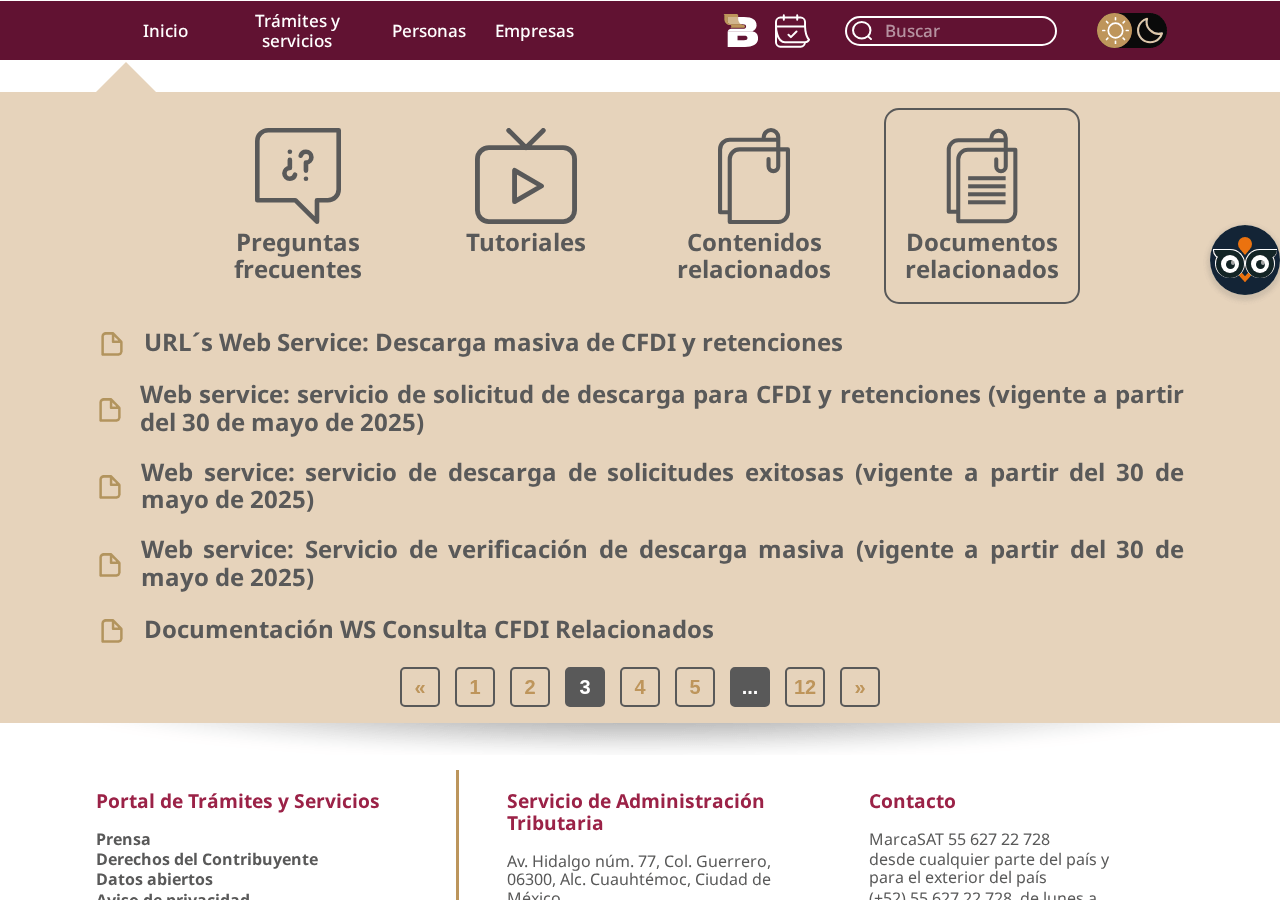
El SAT tiene además un servicio web de descarga masiva para que un programa (tu ERP, tu software contable o un desarrollo propio) pida y baje los CFDI sin que nadie entre al portal. Es la vía para volúmenes grandes y para descargas programadas.
Cómo funciona (documentación del SAT, versión 1.5, vigente desde el 30 de mayo de 2025):
- Autenticación con la e.firma del contribuyente: el servicio no acepta la Contraseña.
- Solicitud: el programa pide los CFDI emitidos o recibidos de un rango de fechas, o uno concreto por su folio fiscal, y dice si quiere XML (
CFDI) o metadata. Puede filtrar por tipo de comprobante (ingreso, egreso, traslado, nómina o pago), por estado y por complemento. - Verificación: el programa consulta el estado de la solicitud: aceptada, en proceso, terminada, error, rechazada o vencida. Cuando está terminada, el SAT le da los identificadores de los paquetes y el número de CFDI.
- Descarga: el programa baja cada paquete (un ZIP).
Reglas que hay que conocer:
| Regla | Qué dice el SAT |
|---|---|
| Antigüedad | Comprobantes del ejercicio en curso y de los cinco anteriores (en 2026, desde 2021) |
| XML de recibidos cancelados | No se descargan (error 5012); la metadata sí los incluye |
| Vida del paquete | 72 horas desde que se genera; después la solicitud queda «Vencida» |
| Descargas por paquete | Como máximo 2 veces |
| Solicitudes repetidas | Hay un límite «de por vida» para la misma solicitud (error 5002) y no se admite otra igual mientras una sigue activa (error 5005) |
| Tamaño | Si la consulta pasa del tope de resultados, el SAT la rechaza (error 5003); el SAT no publica la cifra en esta documentación |
| Descargas al día | Hay un límite diario de descargas por folio (error 5011), sin cifra publicada |
Los proveedores de software hablan de topes de 200,000 XML por solicitud y de no repetir más de dos veces el mismo periodo. Esas cifras no están en la documentación del SAT: si tu programa recibe el error 5003 o el 5002, divide el periodo en tramos más cortos.
Si le das tu e.firma a un programa o a un proveedor, recuerda que con ella se firman trámites ante el SAT, no sólo descargas. Pregunta dónde se guarda, quién la usa y cómo se revoca el acceso.
Desde el celular: Factura SAT Móvil
La aplicación Factura SAT Móvil también consulta tus facturas recibidas y te deja descargar o compartir su PDF y su XML. Pide tu Contraseña y un certificado de sello digital (CSD) vigente. Busca por folio fiscal o por un periodo de un mes como máximo, y filtra por estado, tipo de comprobante y complemento. Sirve para una factura concreta, no para descargas masivas.
Qué hacer con las facturas descargadas
Descargar los XML es el principio, no el final. Con la metadata y los XML del mes:
- Cuadra la metadata con tu contabilidad. Busca cada folio fiscal en tus pólizas: lo que está en el SAT y no en tu contabilidad es una factura que no te llegó o que nadie registró; lo que está en tu contabilidad y no en el SAT, o está cancelado, no debería estar ahí. Y si aparece uno de un emisor que no reconoces, no lo registres: repórtalo con la solicitud de conciliación de factura del SAT (Factura electrónica › Servicios de factura › Servicio de conciliación).
- Revisa los cancelados. Si un CFDI que ya registraste aparece cancelado, pide a tu proveedor el que lo sustituye y habla con tu contador. Para comprobar el estado de uno concreto y para responder a una solicitud de cancelación, sigue Cómo validar un CFDI recibido ante el SAT, paso a paso.
- Revisa los complementos de pago. Por cada factura PPD que pagaste, tu proveedor tiene que emitirte un CFDI con complemento de pago a más tardar el día 5 natural del mes siguiente al pago.
- Revisa tus datos y a tu proveedor. En el XML, que la factura venga a tu RFC, tu nombre, tu código postal, tu régimen y el uso del CFDI correcto. Y, si es un proveedor nuevo, revísalo como explica Cómo validar el RFC de un proveedor y revisarlo en la lista 69-B.
- Guarda los XML. Consérvalos al menos cinco años desde la declaración en que los usas, y más si el gasto se deduce durante varios años, como un activo fijo. No los dejes sólo en la carpeta de descargas: el SAT no te dejará volver a bajar un XML cancelado ni comprobantes de más de seis ejercicios por el servicio web.
- Ten los CFDI a tiempo para deducir. Para deducir un gasto, el CFDI tiene que estar en tu poder a más tardar el día en que debes presentar la declaración, con fecha del ejercicio. Descargar cada mes evita sorpresas al cierre.
Errores frecuentes
- Buscar por fecha de pago o de recepción. El portal busca por fecha de emisión: una factura emitida el 30 de septiembre y recibida el 2 de octubre está en septiembre.
- Pedir más de 12 meses de golpe. El portal no lo admite: divide por año o por semestre.
- Esperar los XML de una consulta de más de 500 CFDI. Sólo bajas los de los 500 que se muestran: acota el periodo.
- Dejar pasar los tres días. El paquete caduca y hay que volver a pedirlo.
- Bajar sólo el PDF. Lo que vale y se guarda es el XML.
- Confiar en que el SAT guarda tus XML para siempre. Como receptor no recuperas los cancelados y el servicio web sólo llega a seis ejercicios: guarda tú cada XML al recibirlo.
Si recibes cientos de facturas al mes: Nexito Financial Suite
Esta guía explica cómo hacerlo con las herramientas del SAT. Si en tu empresa entran cientos de facturas de proveedores al mes, Nexito Financial Suite es el software de cuentas por pagar que las trabaja antes de que lleguen a tu ERP. No emitimos CFDI ni somos PAC: trabajamos las facturas que recibes.
Lo que hace hoy: las facturas entran por un buzón de correo, una carpeta compartida o una foto desde el navegador del celular; lee la representación impresa en PDF; comprueba el dígito verificador del RFC de cada proveedor, que la factura venga a nombre de tu sociedad, que cuadren los montos y que no esté duplicada; la cruza con su orden de compra y tu maestro de proveedores, con su vencimiento; la pasa por su circuito de aprobación y la deja en SAP, preliminar o contabilizada, con bloqueo de pago o sin él. Lo que la IA no tiene claro va a una cola de revisión: nada se registra a ciegas.
Lo que se activa en tu implementación: la descarga automática de tus CFDI recibidos desde el SAT; la lectura del XML del CFDI 4.0; la conexión con el SAT para validar el estatus de cada CFDI y avisarte de las cancelaciones; el cruce de tus proveedores con la lista 69-B; el control de los complementos de pago de tus facturas PPD; la exportación para la DIOT; y los conectores con CONTPAQi, Aspel, Microsip u otro ERP. Para la descarga automática, el servicio web del SAT pide tu e.firma: lo vemos contigo en la implementación.
Lo que hace en tu empresa, paso a paso, en Financial Suite en México.
Preguntas frecuentes
- En el portal del SAT: Factura electrónica › Servicios de factura › Consulta, cancela y recupera tus facturas, opción «Consultar facturas recibidas». Entras con tu RFC y tu Contraseña o tu e.firma. También en la aplicación Factura SAT Móvil, con tu Contraseña y un CSD vigente, buscando por periodos de un mes como máximo.
- No en el portal: entras con tu Contraseña o con tu e.firma, y con cualquiera de las dos consultas, bajas XML (de hasta 500 CFDI por consulta) y pides la descarga masiva. Sí la necesitas para el servicio web de descarga masiva que usan los programas, que no acepta la Contraseña.
- En el portal, hasta 2,000 XML al día, sumando los que bajas uno a uno y los masivos. Cada consulta muestra los primeros 500 CFDI, sólo de esos bajas el XML, y cubre como máximo 12 meses; la metadata admite hasta un millón de registros por consulta. El servicio web tiene sus propios topes, que el SAT no cifra en su documentación. Son los límites publicados por el SAT el 6 de octubre de 2026 y pueden cambiar.
- El SAT tiene hasta 48 horas para preparar el paquete y, desde que está listo, tienes tres días (72 horas) para descargarlo en «Recuperar Descargas de CFDI». Si se te pasa, hay que pedirlo de nuevo. Por el servicio web, el paquete también vence a las 72 horas y sólo se puede descargar dos veces.
- Como receptor, no: ni el portal ni el servicio web te dan el XML de un CFDI recibido que está cancelado. Lo ves en la consulta y en la metadata, con su estatus. El emisor sí puede descargarlo. Por eso conviene guardar cada XML cuando lo recibes.
- Un archivo de texto que el SAT entrega en un ZIP con una fila por cada CFDI de la consulta y sus datos de resumen, entre ellos su estatus. Incluye vigentes y cancelados, admite hasta un millón de registros por consulta y se pide aparte de los XML. No sustituye al XML: no trae conceptos ni sellos.
- Revisa que buscas por su fecha de emisión y en el periodo correcto, que no filtraste por otro emisor o estado, y que la consulta no pasa de los 500 resultados que se muestran. Si aun así no aparece, puede que tu proveedor no la haya timbrado o la emitiera a otro RFC: pídele el XML y compruébalo en el verificador del SAT. Si ya se la pediste y no te la emite, avísalo al SAT con la solicitud de conciliación de factura (Factura electrónica › Servicios de factura › Servicio de conciliación). Por la misma vía reportas un CFDI de alguien con quien no tienes relación.
- Por el servicio web, comprobantes del ejercicio en curso y de los cinco anteriores (en 2026, desde 2021). En el portal, cada consulta cubre hasta 12 meses y el SAT no publica hasta qué año llega; Factura SAT Móvil busca desde 2011, por meses. Tú tienes que conservar la contabilidad con sus XML cinco años desde la declaración con la que se relacionan. Si sus efectos fiscales se prolongan, como la factura de un activo que deprecias, los cinco años cuentan desde la última declaración en que lo deduces; y si hay un recurso o juicio, desde que se resuelve.
Fuentes
- SAT Factura electrónica › Servicios de factura › Consulta, cancela y recupera tus facturas Consultada el
- SAT Servicio Consulta y recupera (acceso con Contraseña o e.firma) Consultada el
- SAT Descarga masiva de CFDI y CFDI de retenciones e información de pagos. Manual de usuario (mayo 2025) Consultada el
- SAT Web service: servicio de solicitud de descarga para CFDI y retenciones, versión 1.5 (vigente desde el 30-05-2025) Consultada el
- SAT Web service: servicio de verificación de descarga masiva, versión 1.5 Consultada el
- SAT Web service: servicio de descarga de solicitudes exitosas, versión 1.5 Consultada el
- SAT URL´s Web Service: Descarga masiva de CFDI y retenciones, versión 1.5 Consultada el
- SAT Manual de usuario Factura SAT Móvil (2026) Consultada el
- SAT Conciliación de factura: solicitudes en caso de omisión, emisión no reconocida, cancelación o aceptación de la cancelación Consultada el
- SAT Resolución Miscelánea Fiscal para 2026 (DOF 28-12-2025), reglas 2.7.1.4 y 2.7.1.32 Consultada el
- SAT Segunda Resolución de Modificaciones a la Resolución Miscelánea Fiscal para 2026 (DOF 01-10-2026) Consultada el
- SAT Tercera Resolución de Modificaciones a la Resolución Miscelánea Fiscal para 2026 (DOF 02-10-2026) Consultada el
- Cámara de Diputados Código Fiscal de la Federación (última reforma DOF 09-04-2026), artículos 29 y 30 Consultada el
- Cámara de Diputados Ley del Impuesto sobre la Renta (última reforma DOF 01-04-2024), artículo 27, fracción XVIII Consultada el
Los datos de los ejemplos son supuestos, no de clientes. Si ves un dato que ya no está al día, escríbenos a info@nexito.tech y lo corregimos con la fecha del cambio.
Quién escribe esta guía
Adrián Martín Toro, fundador de Nexito y consultor SAP. Construye Nexito Financial Suite y Nexito Document Manager, y es quien te atiende en la demo.
Nexito Financial Suite en México
Qué hace hoy, qué se activa en tu implementación y cómo encaja con tu ERP, en su página de México.